t u T r e g g
t u T r e g g

Categories

Selasa, 28 Agustus 2012

Mempercepat akses Speedy pada Mozilla Firefox

Telah dibaca 1,203 kali
 Mempercepat akses Speedy pada Mozilla FirefoxKompumedia – Saya suka suntuk kalau Speedy lemot! Saat online di kantor semua pada berebut bandwidth. Keadaan jadi lebih parah gara-gara ada rekan yang liat TV atau radio streaming. Habis dah itu bandwidth! Trus, dengan hati dongkol saya cari cara untuk mempercepat akses Speedy pada Mozilla Firefox saya, sekaligus merebut bandwidth. Lah, ketemu tipsnya dari forum sebelah. Saya langsung terapkan dan, … wuss! Firefox jadi kenceng! Sementara itu rekan saya pada bengong liat kompinya jadi oon!

Mempercepat akses Speedy pada Mozilla Firefox

Mau tahu caranya? Ok. Begini:
1. Pada address bar Firefox, ketikkan about:config lalu tekan | Enter |
2. Jika muncul notifikasi seperti screenshot di bawah ini, langsung klik saja (pokoknya janji mau hati-hati).
 Mempercepat akses Speedy pada Mozilla Firefox
3.  Carilah string berikut ini dengan mengetikan/copy pada | Filter |. Jika sudah ketemu lalu klik 2 kali untuk mengubah nilainya sesuai parameter di bawah ini.
Parameter string Ubah menjadi
browser.history_expire_days_min 10
browser.sessionhistory.max_total_viewers 1
network.http.max-connections 100
network.http.max-connections-per-server 20
network.http.max-persistent-connections-per-server 8
network.http.pipelining true
network.http.proxy.pipelining true
network.http.pipelining.maxrequests 8
network.http.request.max-start-delay 0
network.prefetch-next false
browser.tabs.showSingleWindowModePrefs true
network.http.max-persistent-connections-per-proxy 10
network.http.proxy.pipelining true
nglayout.initialpaint.delay 0
Bila nglayout.initialpaint.delay tidak ada, silahkan buat sendiri. Caranya klik kanan pada daerah kosong, lalu klik | New | Integer | beri nama nglayout.initialpaint.delay, masukkan nilainya 0.
Sekarang tutup Firefox, lalu jalankan lagi. Tetapi sebelumnya siapkan helm karena Firefox Anda akan melejit dengan cepat!
Cara mengatasi laptop yang panas

Semua komputer dan laptop memiliki sistem pembuangan panas yang dihasilkan oleh prosesor. Pembuangan panas ini sangat penting agar prosesor selalu berjalan dengan normal. Jika sistem pendingin ini tidak bekerja baik, maka panas prosesor bisa mencapai titik kritis (over heating), akibatnya laptop atau komputer akan hang. Bila ini sering terjadi akibatnya akan memperpendek lifetime prosesor. Kali ini saya berbagi tips tentang cara mengatasi laptop yang panas.
Penyebab utama meningkatnya panas laptop adalah kotoran dan debu yang menumpuk pada sistem pendingin. Biasanya kotoran ini menyumbat kisi radiator, sehingga aliran udara panas tidak bisa dibuang dengan lancar. Hasilnya, panas akan menumpuk dalam casing dan suhu prosesor meningkat drastis.
Peningkatan panas pada laptop sebenarnya gampang dideteksi. Pertama tentu saja kalau dipegang body laptop terasa lebih panas setelah sekian waktu digunakan. Kedua Anda bisa rasakan kecepatan kipas yang tidak cenderung turun, dan selalu berputar dengan kecepatan tinggi. Ketiga, semburan kipas dari kisi pembuangan di samping casing laptop terasa lemah. Keempat, mungkin ini yang tidak Anda perhatikan, baterai lebih cepat habis karena banyak tersedot untuk meningkatkan putaran kipas. Jika tiga gejala ini terjadi pada laptop Anda, bisa dipastikan bahwa sistem pendingin laptop Anda harus dibuka karena penumpukan kotoran.
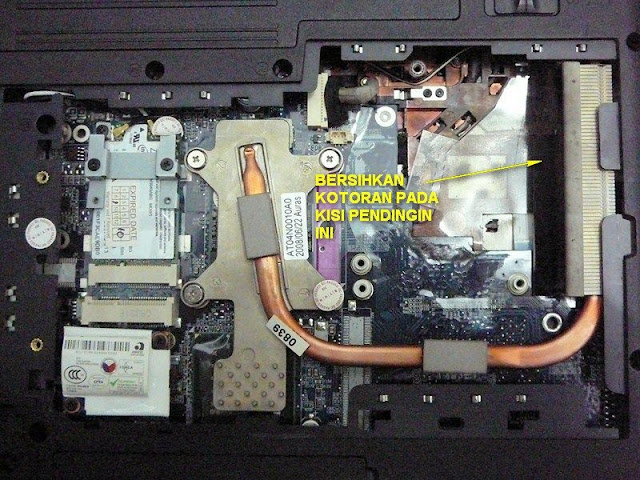
Oke, saya akan tunjukkan cara mengatasi laptop yang panas ini. Bukalah tutup casing bawah laptop. Untuk bagian pendingin biasanya tutupnya yang berukuran paling besar. Setelah terbuka Anda bisa lihat bentuk heatsink-nya seperti gambar di bawah ini. Bentuk heatsink setiap merk laptop bisa saja berbeda, tetapi prinsipnya semua mirip seperti itu.
 Cara mengatasi laptop yang panas
Bersihkan kotoran yang menyumbat kisi pendingin.
 Cara mengatasi laptop yang panas
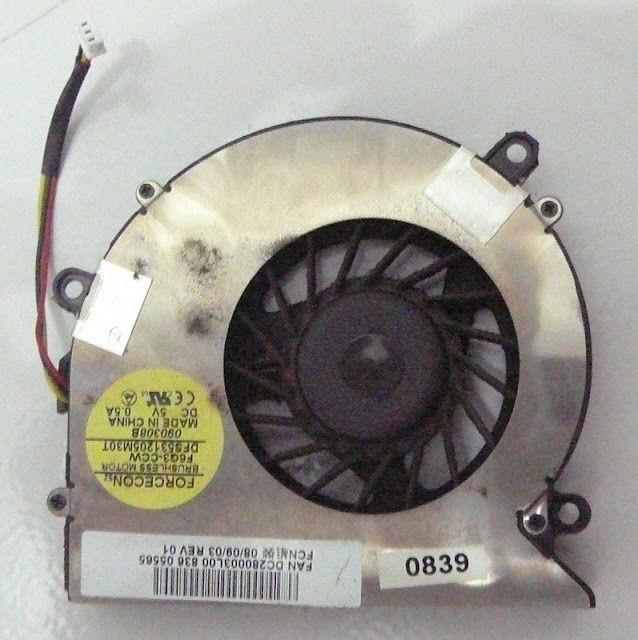
Bersihkan juga kipasnya.
Setelah itu lepaskan kipasnya dengan membuka baut dan mencabut kabel power kipas. Biasanya konstruksi kipas dan heatsink terpisah. Artinya kipas bisa dilepas langsung dari heatsink. Jangan melepaskan heatsink yang melekat pada prosesor, karena antara prosesor dan heatsink diberi thermal paste agar panas prosesor tersalur dengan baik ke heatsink. Jika Anda tidak punya thermal paste pengganti, itu akan jadi masalah.
Sekarang lihat kisi pembuangan udara di tepi casing. Biasanya kotoran dan debu menumpuk di sana sehingga menyumbat kisi radiator. Bersihkan bagian tersebut dengan hati-hati. Gunakan sikat gigi bekas yang lembut. Saat membersihkan lebih baik dihadapkan sedemikian rupa pada sebuah kipas angin agar debu dan kotoran langsung tertiup dan tidak akan masuk ke bagian lain dari casing. Jangan lupa bersihkan juga kipasnya.
Setelah semua bersih, pasang kembali semua dengan baik, lalu cobalah nyalakan laptop Anda. Dijamin laptop Anda lebih dingin saat digunakan, dan baterai menjadi lebih awet.

Gunakan Android untuk mengendalikan komputer Anda

Salah satu hobi saya adalah mengeksplorasi utilitas suatu perangkat baru agar lebih berguna untuk fungsi tertentu. Demikian pula ketika punya gadget baru berupa pc tablet android, selama sekian minggu saya mempelajari seluk beluknya, serta berusaha mencari kemungkinan pengembangan fungsi.
FastStoneEditor Gunakan Android untuk mengendalikan komputer Anda
Salah satu dari sekian banyak fungsi android gadget baik pc tablet maupun ponsel android, adalah kemampuannya untuk disinkronisasikan dengan perangkat lain terutama laptop atau pc sehingga mampu melakukan fungsi tertentu. Berikut ini tutorial memanfaatkan pc tablet atau ponsel android untuk presentasi dengan mengendalikan komputer dari jarak jauh.

Memanfaatkan Android untuk presentasi

Ternyata ada banyak software yang free maupun berbayar untuk memanfaatkan android sebagai media pengontrol jarak jauh. Dari sekitar lima jenis android free software dengan rating tinggi yang telah saya coba, menurut saya yang paling gampang terapannya adalah PC Remote. Jika mau mencoba, Anda memerlukan dua jenis software PC Remote. Satu diinstal di pc tablet atau ponsel sebagai client, sedangkan satu software lagi diinstal di komputer atau laptop sebagai server.
Program ini bisa dijalankan dengan koneksitas bluetooth maupun wifi. Tetapi menurut pengalaman saya lebih mudah menggunakan bluetooth. Untuk mulai menjalankannya:
  • Aktifkan koneksitas bluetooth pada komputer dan android gadget Anda
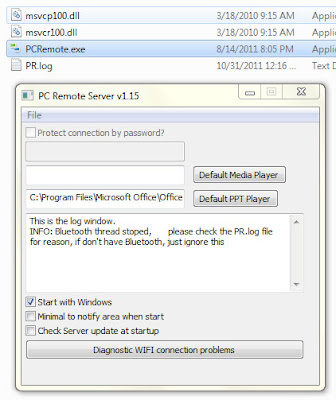
  • Jalankan PC Remote server pada komputer. Untuk menjalankan program server ini bahkan Anda tidak perlu menginstal. Cukup dobel klik langsung pada PCRemote.exe. Lihat screenshot berikut.
FastStoneEditor Gunakan Android untuk mengendalikan komputer Anda
  • Jalankan PC Remote dari android Anda
  • Setelah muncul menu seperti screenshot berikut ini, silahkan tap (sentuh) pada Discovery Server
FastStoneEditor Gunakan Android untuk mengendalikan komputer AndaFastStoneEditor Gunakan Android untuk mengendalikan komputer AndaFastStoneEditor Gunakan Android untuk mengendalikan komputer Anda
  • Setelah server (komputer) terdeteksi via bluetooth lalu lakukan pairing dan gadget Anda telah sepenuhnya mengendalikan komputer.
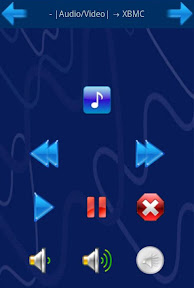
Lihat screenshot di atas. Jika ingin menggunakan touchpad, Anda tinggal memilih melakukan tap pada menu Touchpad pada gadget. Jika Anda gerakkan ujung jari pada gadget, maka kursor di komputer akan bergerak sesuai gerakan ujung jari. Untuk menjalankan suatu program Anda hanya perlu melakukan double tap pada gadget dan komputer akan menjalankan program tersebut. Demikian pula jika Anda tap pada Right Click, maka akan muncul popup menu di layar komputer seperti ketika Anda melakukan klik kanan pada mouse.
Dengan koneksitas ini Anda bisa melakukan kontrol penuh untuk menjalankan komputer dari jarak jauh. Mulai presentasi dengan Power Point, menjalankan audio video, mengetik, hingga mematikan komputer, bisa Anda lakukan dari jarak jauh.
Bayangkan jika Anda sedang melakukan presentasi di depan audiens dengan membawa sebuah pc tablet, sedangkan laptop berada jauh dari Anda terhubung ke proyektor tanpa seorang pun asisten. Anda mampu mengontrol presentasi sesuai keinginan Anda. Menurut saya ini praktis, efisien, dan impresif icon smile Gunakan Android untuk mengendalikan komputer Anda
Anda bisa mengunduh software untuk pc tablet atau ponsel langsung dari android market atau di sini. Sedangkan software untuk komputer bisa didownload di sini.

Ubah tampilan windows 7 menjadi windows 8

Cara mengubah tampilan Windows 7 menjadi Windows 8

Telah dibaca 36,084 kali
Kalau Anda ingin mengubah tampilan Win 7 Anda menjadi Win 8, berikut ini ada theme pack Win 8 untuk Win 7. Meskipun Win 8 belum rilis, kita bisa mengubah tampilan Windows 7 menjadi Windows 8. Dalam theme pack ini Anda akan peroleh fitur berikut ini:
- Group Taskbar
- Newly designed Logon Screen
- Super Glassy Look at Start menu Panel
- Windows 8 Start Orb
- ObjectDock Windows 8 Style (Included)
- Windows 8 Wallpapers
- Windows 8 Longhorn Style Explorer
- Windows 8 Logon Screen Style
- Windows 8 System Properties
- Taskbar Properties
- Quick launch blue hovering(pinned feel)
- Taskbar Icon blue hovering(pinned feel)
- Taskbar Folder group will be Library Icon
- Taskbar Group Size in 3 to be iconize
- Shut down Button Startmenu( 7 Styler)
- New Search (7 Styler)
- Windows 8 (7 Styler) User Icon
- Explorer Library Icon (7 Styler)
Berikut ini screenshotnya
Windows7 transformed into Windows8 Cara mengubah tampilan Windows 7 menjadi Windows 8
Windows 8 Professional screenshot Cara mengubah tampilan Windows 7 menjadi Windows 8
Windows8 logon screen Cara mengubah tampilan Windows 7 menjadi Windows 8
Windows 8 look for Windows Vista Cara mengubah tampilan Windows 7 menjadi Windows 8
Jika tertarik Anda bisa download di sini.

Senin, 19 Desember 2011

Cara instal dotNetFramework 3.5 di Windows 7


NetFramework merupakan aplikasi keluaran Microsoft yang sekarang banyak digunakan sebagai ‘prasyarat’ agar suatu program lain bisa dijalankan. Banyak program aplikasi yang ketika diinstal ternyata tidak bisa jalan dan menampilkan notasi error. Sering secara eksplisit mereka menyatakan bahwa NetFramework belum terinstal.
Saya tidak akan menjelaskan lebih detil mengenai Framework ini. Yang jelas banyak program yang sekarang tergantung pada Framework, bukan pada sistem operasi Windows lagi atau CPU Intel. Artinya dengan kode yang sama, file eksekusi (.exe) bisa dijalankan dimana saja (linux, windows mobile, solaris, dsb) asalkan tentu saja ada Framework di situ.
Jika Anda menginstal Framework 3.5 di Windows XP biasanya tidak ada masalah. Artinya instalasi berjalan lancar. Tetapi jika Anda menggunakan Windows Vista atau Windows 7 biasanya akan muncul notasi error seperti screenshot berikut ini.
 Cara instal dotNetFramework 3.5 di Windows 7
Jika muncul notasi seperti itu berarti Anda harus mengaktifkan fitur Windows. Caranya klik |Control Panel|Program| akan muncul jendela seperti di bawah ini.
 Cara instal dotNetFramework 3.5 di Windows 7
Selanjutnya klik icon Turn Windows features on or off, dan muncul jendela seperti berikut ii.
 Cara instal dotNetFramework 3.5 di Windows 7
Berilah tanda centang dengan meng-klik kotak seperti ditunjukkan gambar di atas, lalu klik |OK|.
Langkah terakhir silahkan ulangi instalasi NetFramework 3.5